WordPress RSS 在 Naver Webmaster Tools 中显示为“无效的 RSS”
WordPress RSS 在 Naver Webmaster Tools 中显示为“无效的 RSS”
引言

在使用 WordPress 网站时,RSS 订阅源是自动向用户提供内容更新的一个重要工具。然而,有时 RSS 订阅源在像 Naver Webmaster Tools 这样的搜索控制台工具中可能无法正常工作。这可能导致网站的最新内容没有被搜索引擎正确反映,从而对搜索引擎优化(SEO)产生负面影响。本文将介绍如何查找 WordPress RSS 地址、解决 RSS 订阅源无法正常工作的问题,以及有关 SITEMAP 的信息。
WordPress RSS 地址是什么?
在 WordPress 中,RSS 订阅源地址通常很简单,默认格式为 /feed。例如,你可以使用 https://example.com/feed 来访问 RSS 订阅源。然而,为了确保 RSS 地址的正确性,建议进行以下操作。
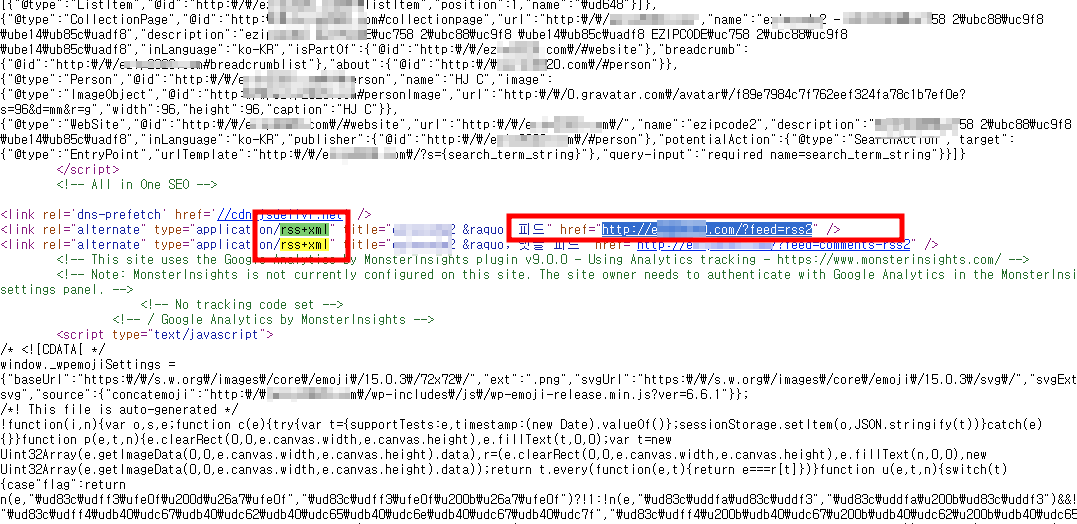
要更快速和准确地确认 RSS 地址,你可以通过查看 WordPress 主页的源代码来完成。使用浏览器的开发者工具,选择“查看页面源代码”选项,然后在源代码中搜索
rss+xml 或 application/rss+xml 字符串,这样可以找到当前使用的 RSS 地址。这种方法可以帮助你准确了解 RSS 订阅源的设置。WordPress RSS 地址无法正常工作时的解决方法
当 WordPress RSS 地址在 Naver Webmaster Tools 或其他搜索控制台工具中显示为“无效的 RSS”时,可以尝试以下几种解决方法:
检查插件冲突
某些 WordPress 插件可能会影响 RSS 订阅源的正常工作。特别是缓存插件或安全插件可能会造成问题。尝试禁用所有插件,然后重新检查 RSS 订阅源,看看问题是否得到解决。检查主题问题
使用的主题也可能会影响 RSS 订阅源。尝试切换到 WordPress 的默认主题,以测试 RSS 订阅源是否正常。如果在默认主题下问题得到解决,那么当前使用的主题可能存在问题。清理缓存
网站的缓存或浏览器缓存可能会导致问题。清除缓存后再次检查 RSS 订阅源。验证 RSS 订阅源的有效性
可以使用验证工具检查 RSS 订阅源的有效性。可以访问 W3C Feed Validation Service,输入 RSS 订阅源的 URL,检查订阅源是否存在结构性问题。检查服务器设置
服务器设置可能会影响 RSS 订阅源的正常工作。查看服务器日志或联系主机服务提供商,确认服务器设置是否存在问题。更新 WordPress
确保你使用的是最新版本的 WordPress。更新到最新版本可以解决已知的 WordPress 错误。
WordPress SITEMAP
SITEMAP 是向搜索引擎提供网站页面结构的文件,有助于搜索引擎更有效地爬取和索引网站内容。在 WordPress 中,通常通过 SEO 插件来生成和管理 SITEMAP。常用的 SEO 插件包括 Yoast SEO 和 All in One SEO Pack。
这些插件可以自动生成和更新 SITEMAP。SITEMAP 通常以 XML 格式提供,例如 https://example.com/sitemap.xml。将 SITEMAP 提交给搜索控制台工具可以帮助搜索引擎更好地理解网站结构,并快速索引最新的内容。
结论
WordPress 的 RSS 订阅源和 SITEMAP 对于搜索引擎优化至关重要。确保 RSS 地址的正确设置,并在遇到问题时采取适当的解决方法非常重要。此外,通过 SITEMAP 向搜索引擎清晰传达网站结构也是必不可少的。妥善管理这两个要素,可以最大限度地提高网站的搜索引擎可见性,并有效地向用户提供最新的内容。
关键词总结: WordPress RSS, Naver Webmaster Tools, RSS 地址确认, RSS 订阅源错误, RSS 订阅源解决方法, SITEMAP, WordPress SITEMAP, 订阅源有效性验证, 插件冲突, 主题问题


